أنشئ مشروعك وادخل التخطيط
إن كانت هذه أول مرة لك، اتبع دليل البداية لإنشاء الكتاب. التخطيط يعيش داخل المشروع نفسه، بجانب الكتابة.
- من صفحة كتبي ومشاريعي اضغط كتاب جديد، وأدخل العنوان ثم إنشاء كتاب.
- ستصل إلى مساحة الاستوديو وتبويب الكتابة هو النشط.
- من الشريط الجانبي على اليمين اضغط تبويب التخطيط لتنتقل إلى .
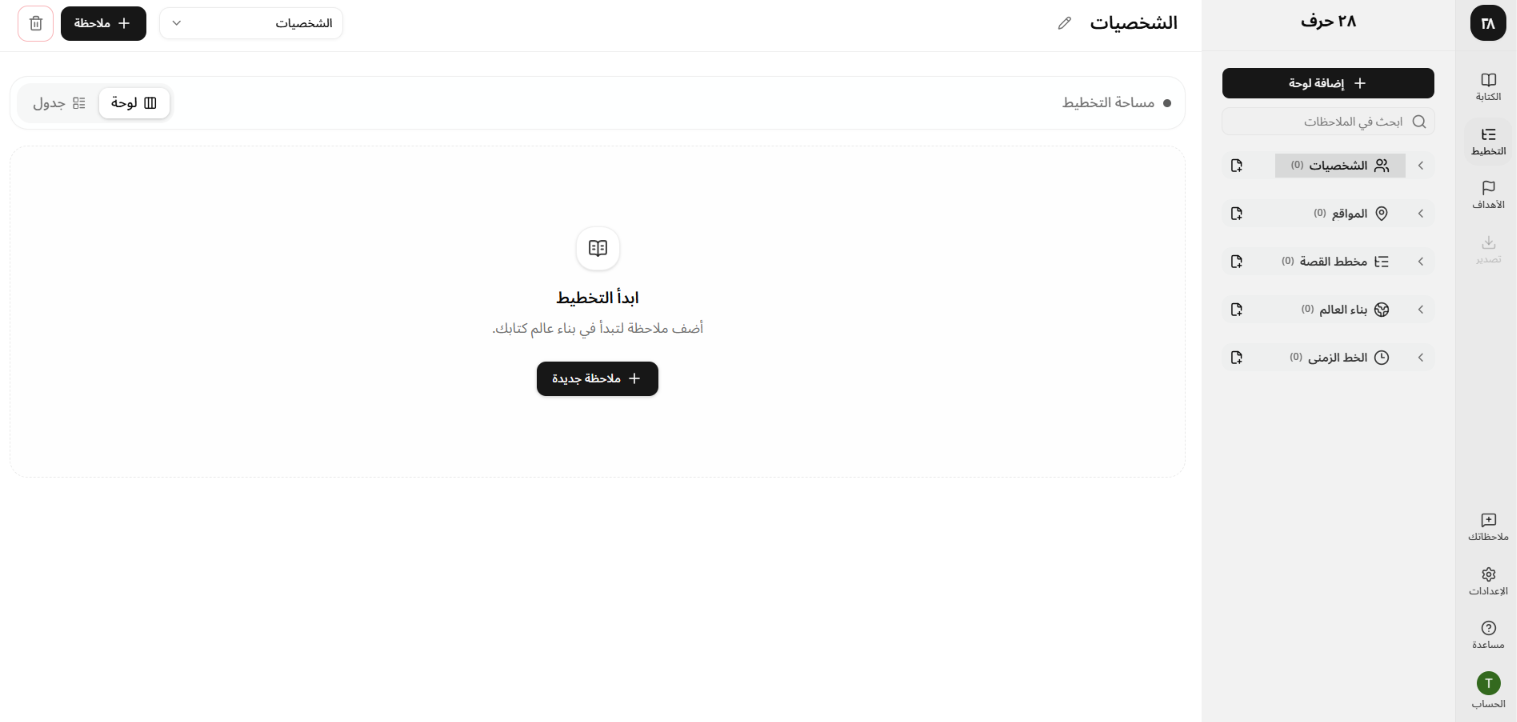
ابقَ على تبويب التخطيط في هذا الدليل. تبويبا الكتابة والأهداف لهما دليلان منفصلان.
تعرّف على مساحة التخطيط
مساحة التخطيط مقسّمة إلى جزأين يعملان معاً:
- الشريط الجانبي: كل اللوحات والمجلدات والبطاقات، مع حقل ابحث في الملاحظات في الأعلى.
- مساحة اللوحة في الوسط: محتوى اللوحة المحددة، مع ترويسة تعرض اسم اللوحة وأزرار ملاحظة والتبديل بين لوحة / جدول.
أنشئ لوحتك الأولى
اللوحة هي الفئة الكبرى: شخصيات، مواقع، مخطط القصة، بناء العالم، بحث سمّها كما يناسب طريقتك.
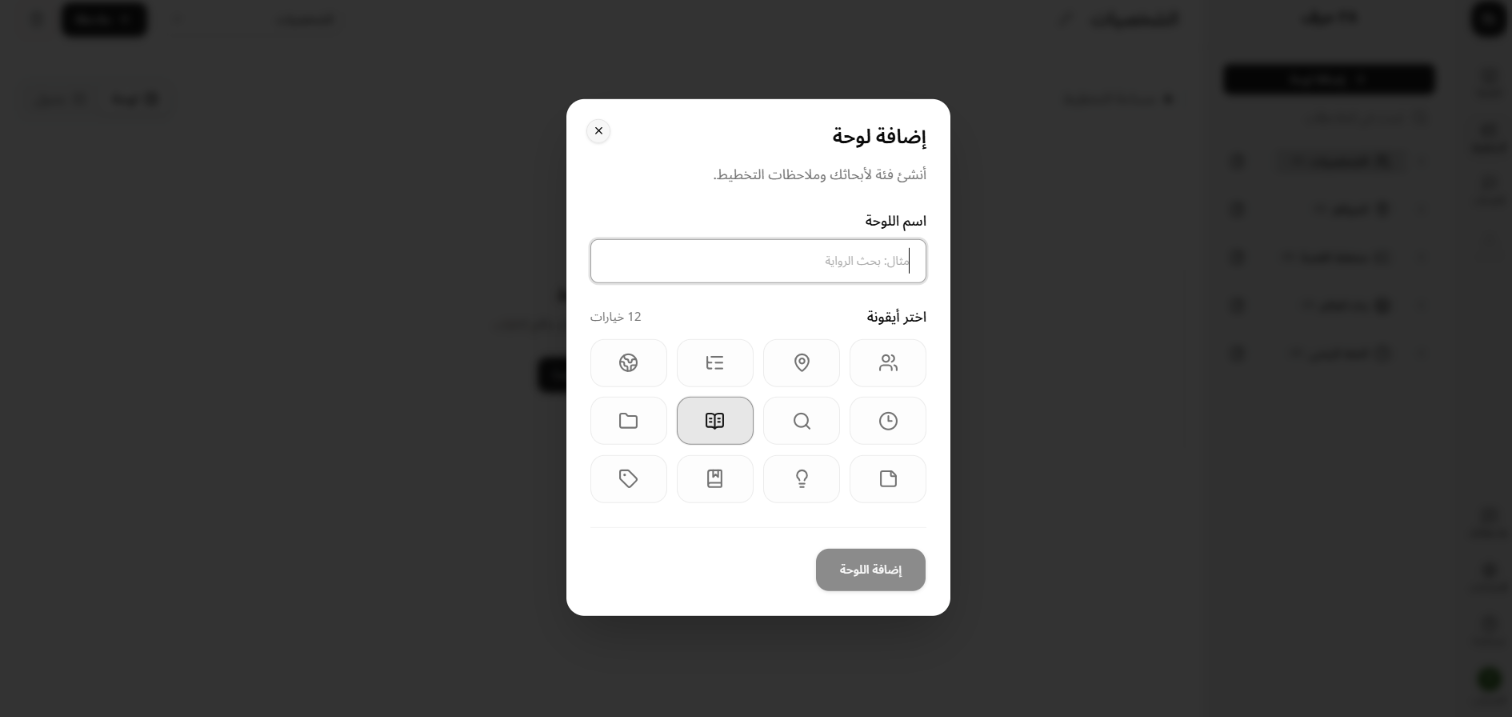
- في الشريط الجانبي اضغط زر إضافة لوحة.
- في حوار الإضافة أدخل اسم اللوحة مثل «الشخصيات»، ثم اختر أيقونة من الشبكة.
- اضغط إضافة اللوحة. ستظهر في القائمة مع عدد بطاقاتها بين قوسين.
- لإعادة التسمية: افتح اللوحة في الوسط واضغط أيقونة القلم بجانب اسمها، عدّل ثم
Enterللحفظ أوEscapeللتراجع. - للحذف: زر سلة المهملات في ترويسة اللوحة، ثم أكّد في حوار حذف اللوحة؟. الرسالة تحذّر أن سيُحذف محتوى اللوحة نهائيًا.
- للتنقل بين اللوحات: اضغط اسم اللوحة في الشريط الجانبي، أو قائمة اختيار اللوحة في ترويسة الوسط.
- لطيّ لوحة لا تعمل عليها الآن: اضغط سهم الطيّ بجانب اسمها.
نظّم بالمجلدات والبحث
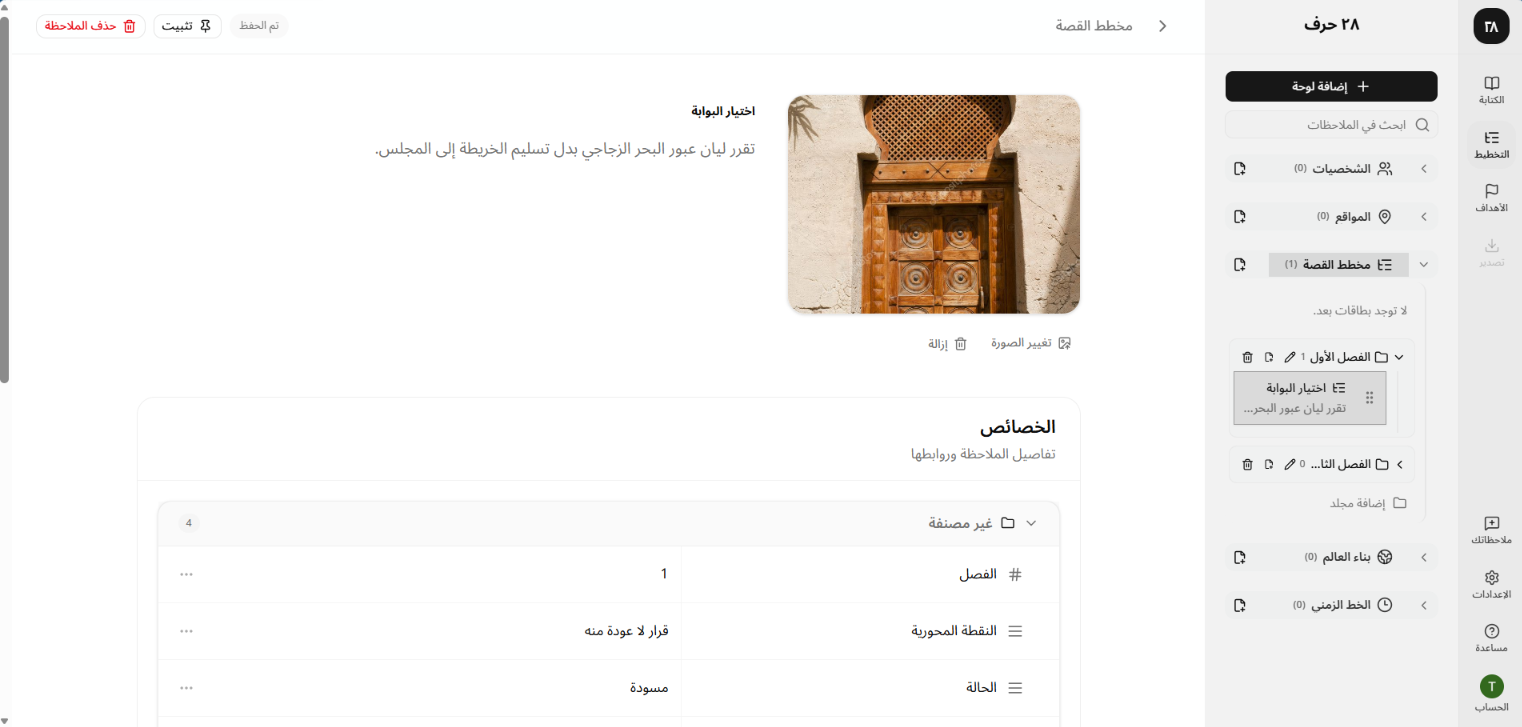
داخل كل لوحة يمكنك تقسيم البطاقات إلى مجلدات، مثل «الفصل الأول» داخل لوحة «مخطط القصة».
- تحت اسم اللوحة في الشريط الجانبي اضغط إضافة مجلد.
- أدخل اسم المجلد واضغط حفظ.
- مرّر على المجلد لتجد أزرار إعادة التسمية وإضافة ملاحظة والحذف.
- البطاقات التي خارج أي مجلد تتجمع تحت عنوان غير مصنفة في عرض اللوحة.
- اضغط سهم أي مجلد أو لوحة لطيّه وإخفاء تفاصيله مؤقتاً.
- استخدم حقل ابحث في الملاحظات في أعلى الشريط الجانبي للوصول إلى بطاقة بالعنوان أو الوصف. أثناء البحث يتعطّل السحب والإفلات امسح البحث لإعادة ترتيب البطاقات.
أضف ملاحظة: فارغة أو من قالب
- اضغط زر ملاحظة في ترويسة اللوحة، أو أيقونة إضافة ملاحظة بجانب أي لوحة أو مجلد في الشريط الجانبي.
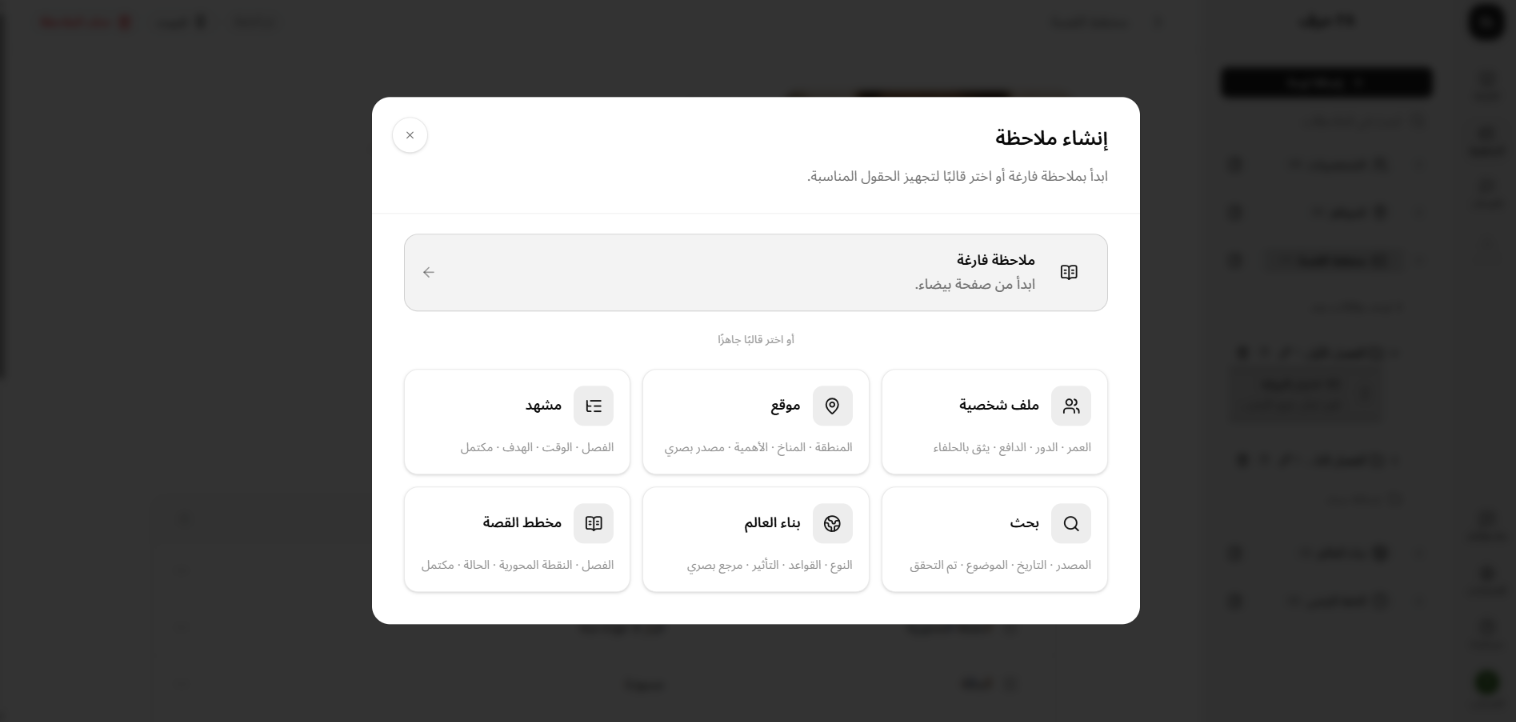
- يفتح حوار إنشاء ملاحظة برسالة: ابدأ بملاحظة فارغة أو اختر قالبًا لتجهيز الحقول المناسبة.
- إما أن تختار ملاحظة فارغة للبدء من صفحة بيضاء، أو واحداً من القوالب الستة الجاهزة.
القوالب الستة وما يجهّزه كل واحد كنقطة بداية:
- ملف شخصية: العمر، الدور، الدافع، ويثق بالحلفاء.
- موقع: المنطقة، المناخ، الأهمية، مصدر بصري.
- مشهد: الفصل، الوقت، الهدف، مكتمل.
- بحث: المصدر، التاريخ، الموضوع، تم التحقق.
- بناء العالم: النوع، القواعد، التأثير، مرجع بصري.
- مخطط القصة: الفصل، النقطة المحورية، الحالة، مكتمل.
بعد الإنشاء تنتقل تلقائياً إلى صفحة الملاحظة .
اعرض البطاقات ورتّبها
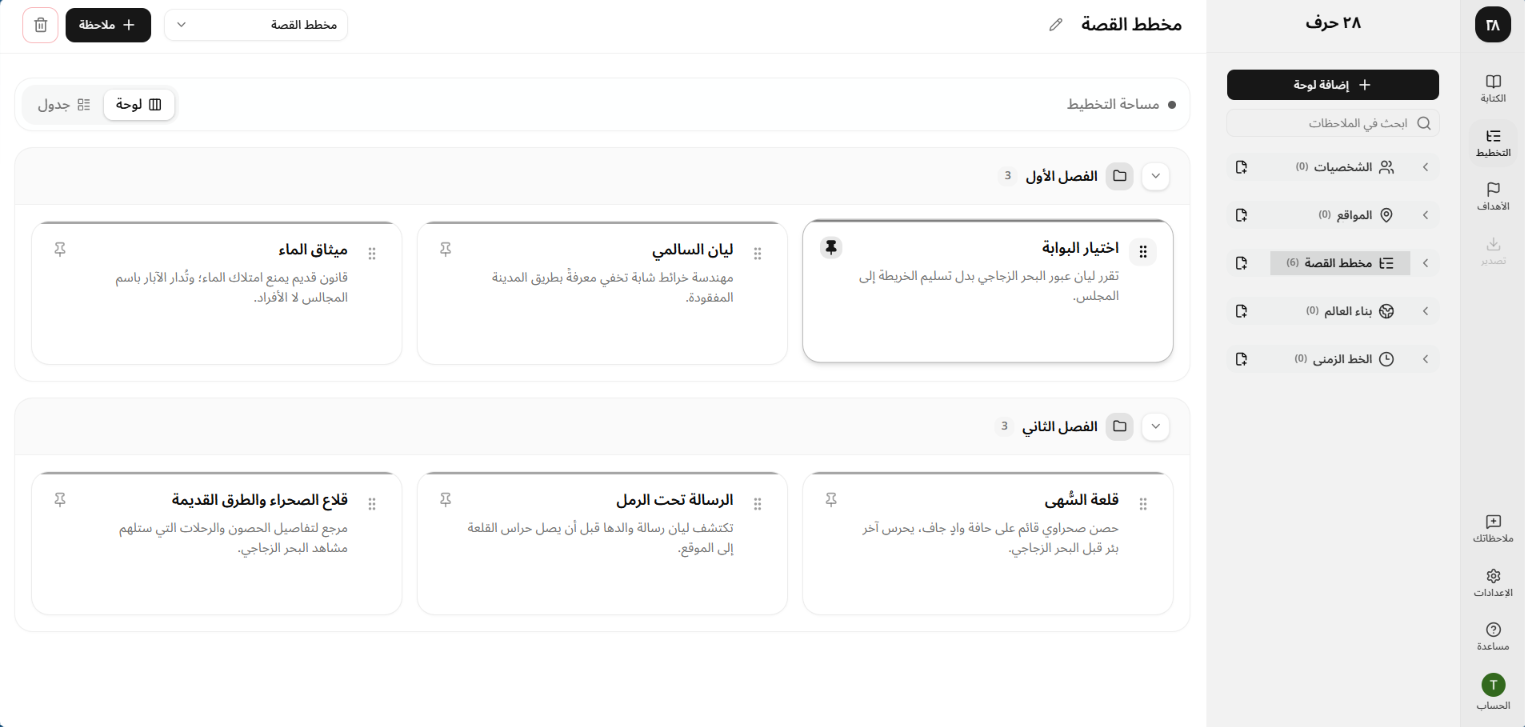
في وسط مساحة اللوحة ستجد شريط مساحة التخطيط مع مفتاح العرض:
- لوحة: بطاقات شبكية تعرض العنوان والوصف مع مقبض سحب وزر تثبيت.
- جدول: صفوف منظمة بعنوان ووصف وزر تثبيت، مناسبة للمرور السريع.
- اضغط البطاقة لفتح صفحتها الكاملة.
- اسحب من مقبض السحب لإعادة الترتيب داخل المجلد نفسه.
- اسحب البطاقة إلى مجلد آخر أو لوحة أخرى لنقلها تتحدث المواضع تلقائياً.
- اضغط زر الدبوس على البطاقة لتثبيت المهم منها. المثبت يظهر مميزاً بلون مختلف.
كل مجموعة تعرض عدد بطاقاتها، والمجموعات الفارغة تعرض رسالة لا توجد بطاقات بعد. ولوحة بلا أي ملاحظة تعرض حالة ابدأ التخطيط مع زر ملاحظة جديدة.
املأ صفحة الملاحظة
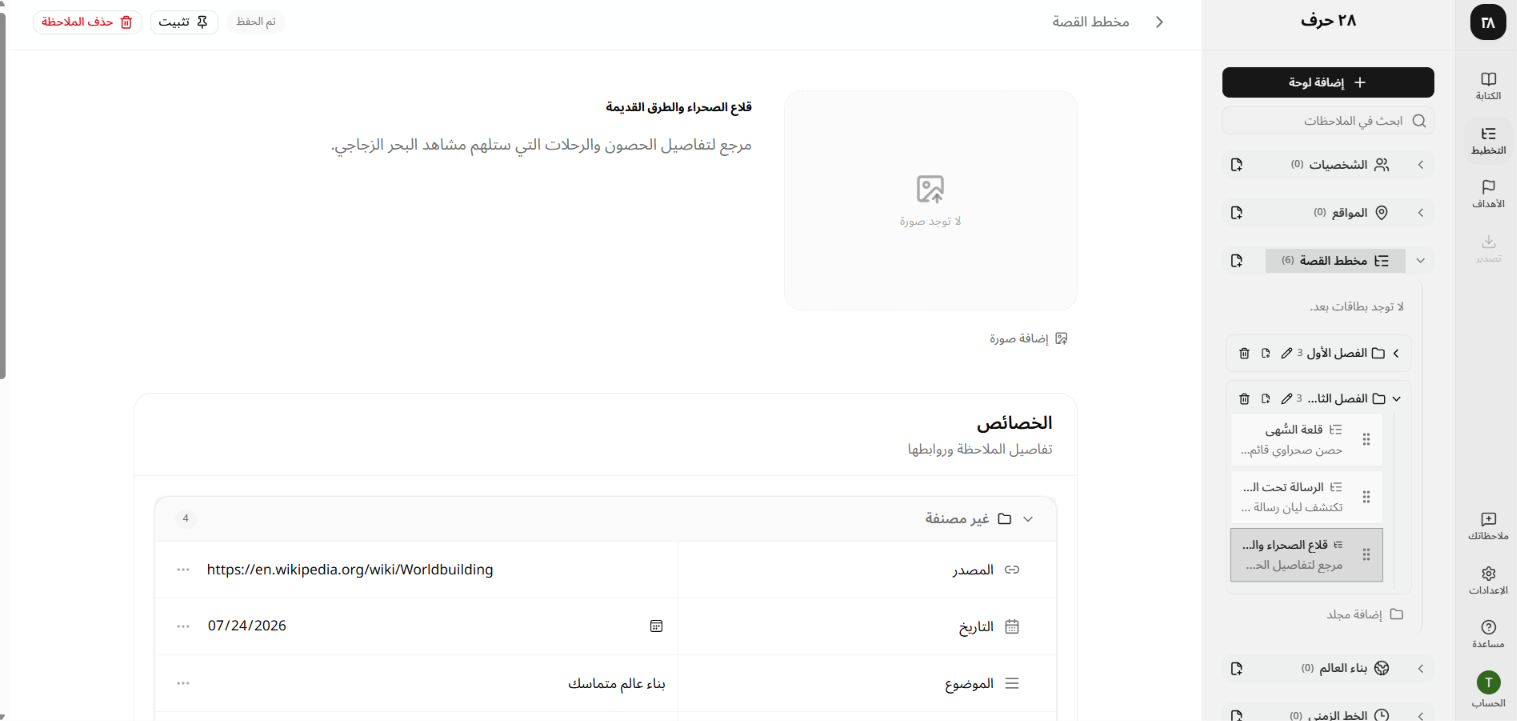
صفحة الملاحظة هي ملف الفكرة الواحدة: عنوان ووصف وصورة ومحتوى وخصائص.
- في الأعلى: زر العودة إلى التخطيط، واسم اللوحة، وحالة الحفظ جارٍ الحفظ… أو تم الحفظ الحفظ تلقائي أثناء التحرير.
- العنوان: حقل كبير يقبل بلا عنوان كبداية، عدّله مباشرة.
- الوصف: سطر تحت العنوان يبدأ بنص أضف وصفًا قصيرًا…، يظهر كملخص البطاقة في اللوحة.
- الصورة: مربع الغلاف يعرض لا توجد صورة في البداية. اختر إضافة صورة ثم تغيير الصورة أو إزالة لاحقاً.
- الحذف: زر حذف الملاحظة في الترويسة يحذف نهائياً ويعيدك إلى اللوحة.
أضف الخصائص والعلاقات
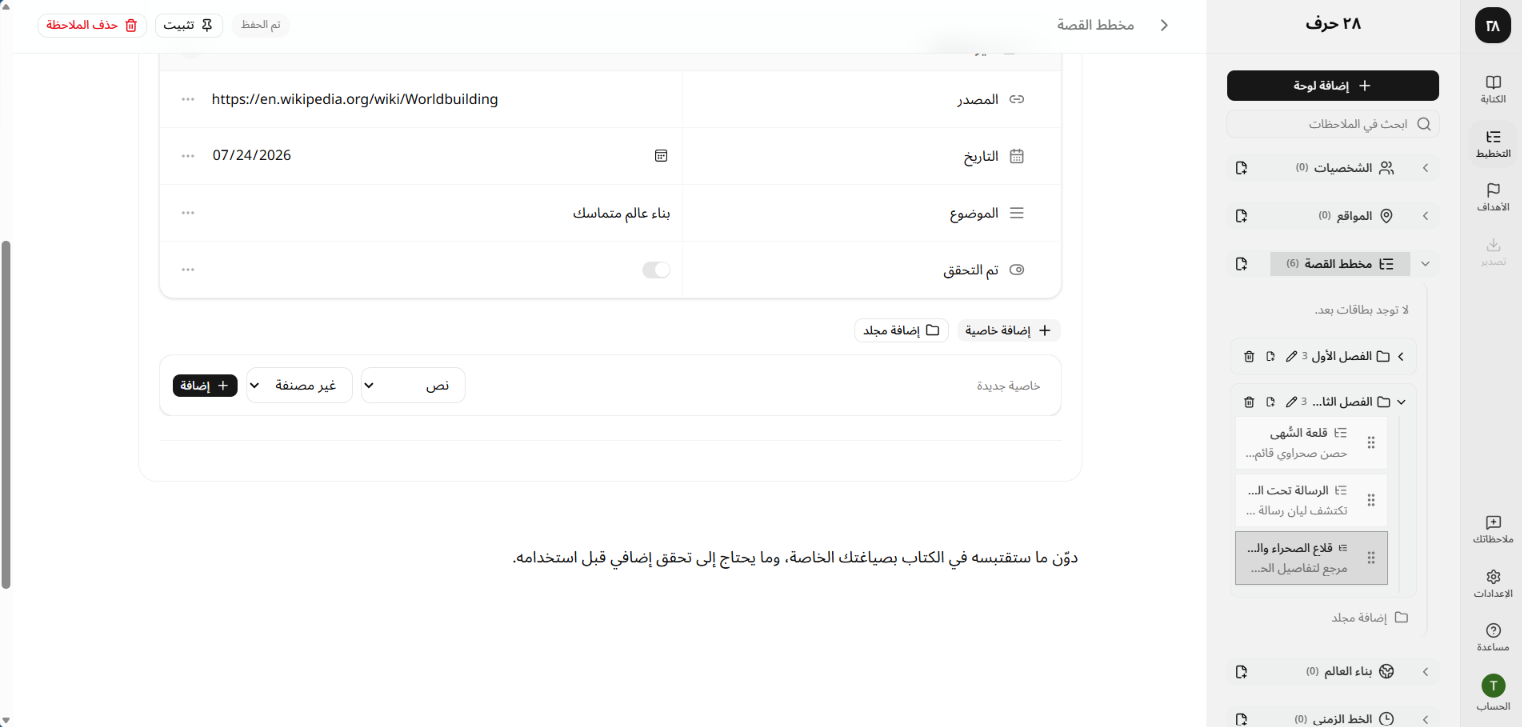
قسم الخصائص بعنوان فرعي تفاصيل الملاحظة وروابطها هو جدول التفاصيل المنظمة. القوالب تملؤه مسبقاً، ويمكنك التوسع بحرية.
أنواع الخصائص السبعة:
- نص ورقم ووصف للتفاصيل المباشرة.
- مربع اختيار لعلامات نعم/لا مثل «مكتمل» أو «تم التحقق».
- رابط لمرجع خارجي، وتاريخ لتواريخ المراجعة والأحداث.
- علاقة لربط الملاحظة بملاحظات أخرى: ابحث باسم الملاحظة، أضفها، ثم اضغط اسمها للانتقال إليها مباشرة.
لإدارة الخصائص نفسها:
- اضغط إضافة خاصية: أدخل الاسم واختر النوع من القائمة.
- اضغط إضافة مجلد لتجميع الخصائص، وأعد تسميته بالضغط على اسمه.
- اسحب الخاصية من مقبضها لإعادة ترتيبها داخل مجلدها أو نقلها إلى مجلد آخر.
- من قائمة ... بجانب الخاصية يمكنك نقلها لمجلد آخر أو حذفها.
اكتب التفاصيل في محرر الملاحظة
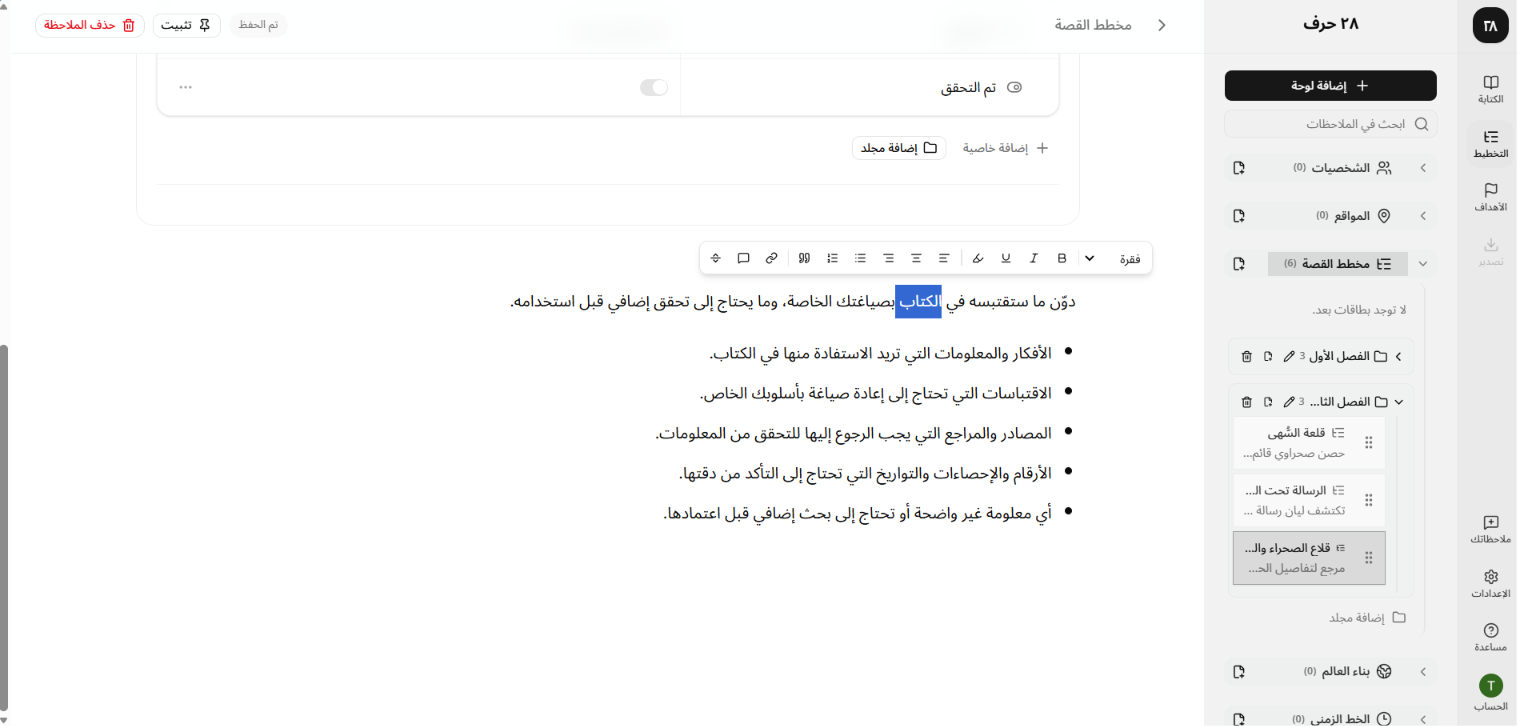
تحت الخصائص ستجد محرر الملاحظة العربي من اليمين إلى اليسار.
- اكتب بحرية مع حفظ تلقائي، ونسّق بالعناوين والقوائم والاقتباسات والروابط والفواصل.
- استخدمه لسرد ما لا تسعه الحقول: مسودة المشهد، أو سيرة الشخصية، أو نص القاعدة الاجتماعية.
- كل ما تكتبه هنا يبقى داخل الملاحظة، ويظهر ملخصه عند مراجعة البطاقة لاحقاً.
ثبّت المهم وجهّز للكتابة
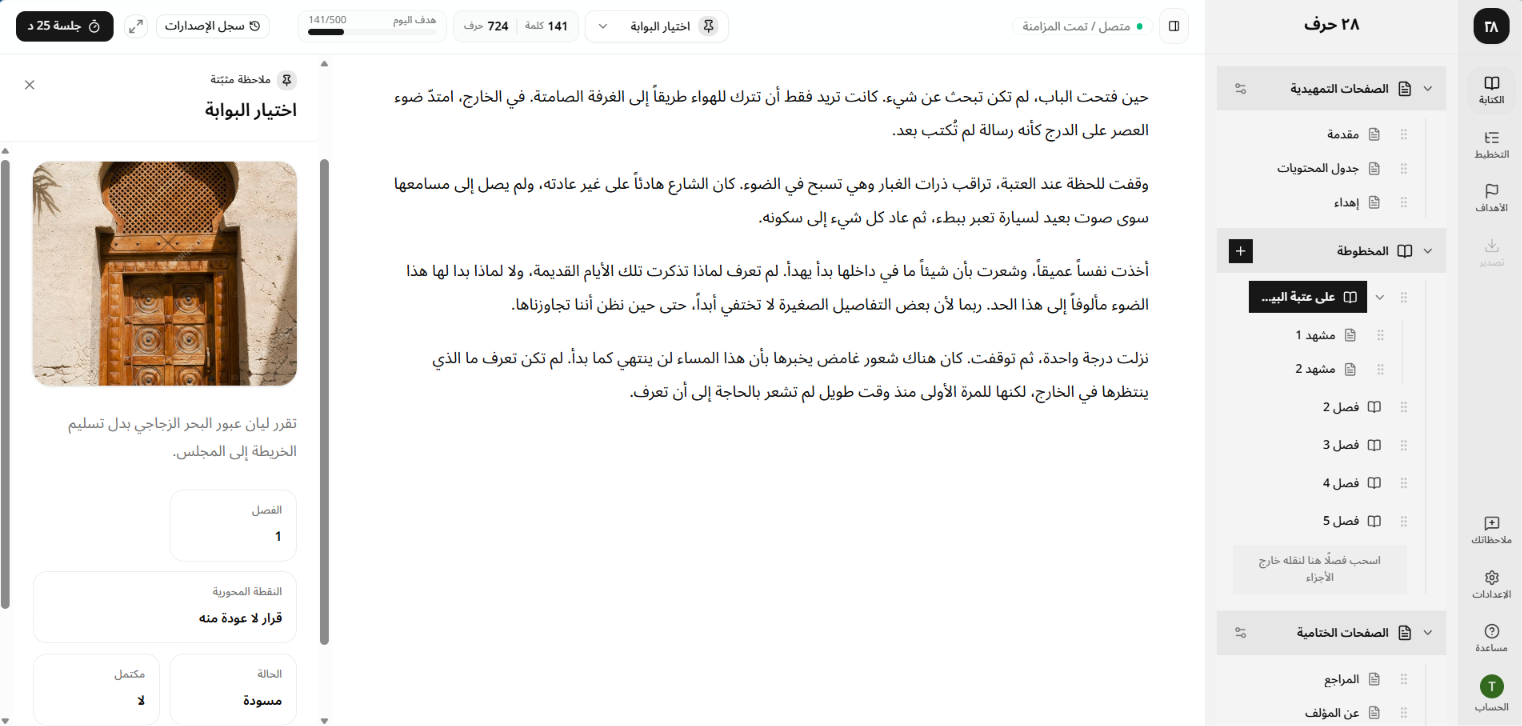
التثبيت هو الجسر بين التخطيط والكتابة: ما تثبّته يبقى قريباً منك عندما تنتقل للنص.
- من بطاقة اللوحة اضغط زر الدبوس، أو من صفحة الملاحظة اضغط تثبيت ليتحول إلى مثبّتة.
- كرر ذلك للشخصيات والمواقع والقواعد التي ترجع إليها كثيراً.
- اضغط الدبوس مرة أخرى في أي وقت لإلغاء التثبيت.
الملاحظات المثبتة تظهر كمرجع سريع داخل مساحة الكتابة في المشروع نفسه، دون أن تغادر المحرر.
الخطوة التالية
عندما تجهز للكتابة راجع دليل البداية لفتح الفصول من تبويب الكتابة، واحتفظ بهذا الدليل مرجعاً كلما أضفت لوحة أو قالباً جديداً.