أنشئ كتابك الجديد
سجّل الدخول بحساب جوجل من زر ابدأ التجربة في الأعلى. ستصل مباشرة إلى صفحة كتبي ومشاريعي حيث تعيش كل كتبك من المسودة الأولى إلى النسخة المكتملة.
- اضغط كتاب جديد في الأعلى، أو بطاقة أضف كتاباً جديداً على الرف.
- في حوار ابدأ كتاباً جديداً أدخل العنوان، وأضف العنوان الفرعي (اختياري) إن أردت وصفاً قصيراً.
- اضغط إنشاء كتاب.
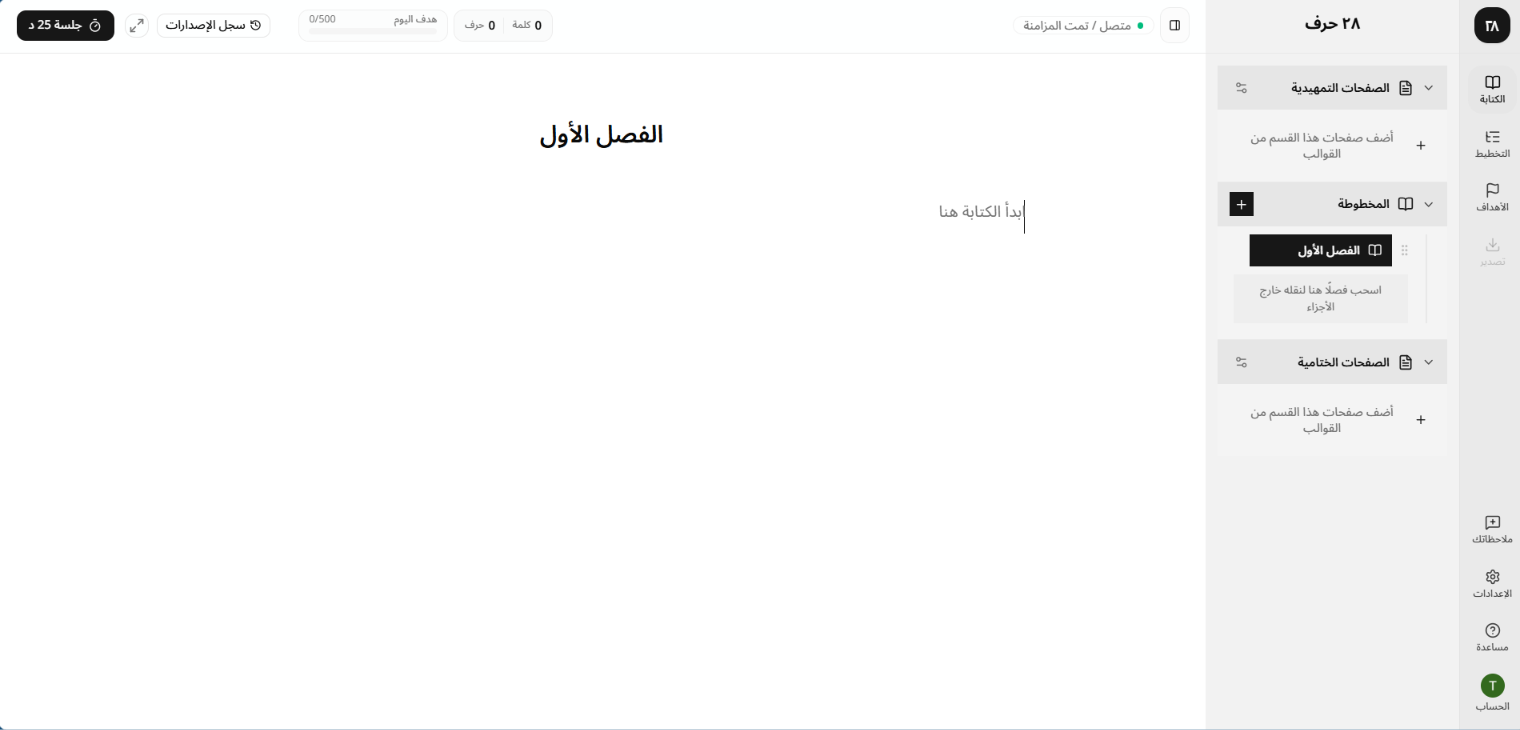
ستنتقل تلقائياً إلى مساحة الكتابة، وستجد الفصل الأول جاهزاً بانتظارك في المخطوطة.
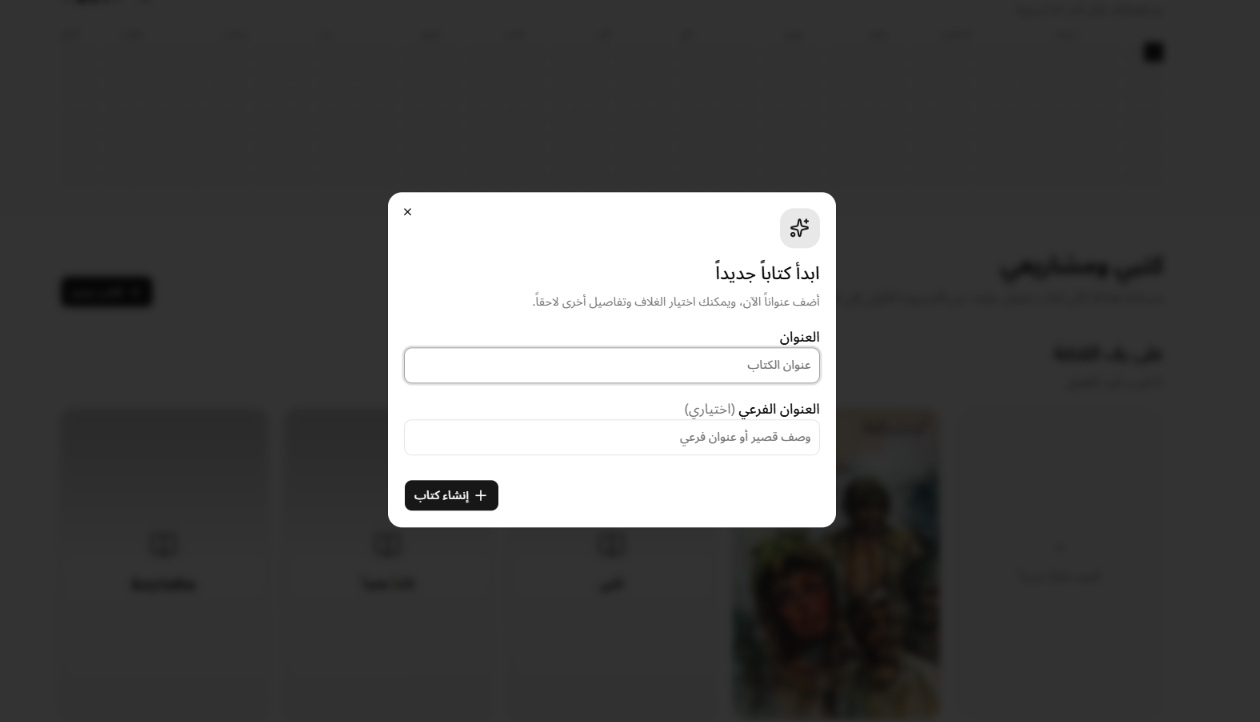
لا تحتاج إلى إعدادات معقدة للبداية: العنوان يكفي، ويمكنك إدارة الغلاف والأرشفة والتكرار لاحقاً من صفحة إدارة الكتاب.
تعرّف على مساحة الكتابة
مساحة الكتابة مقسّمة إلى ثلاثة أجزاء تعمل معاً:
- الشريط الجانبي على اليمين: شجرة كتابك الكاملة، وتبويب الكتابة هو النشط هنا.
- المحرر في الوسط: صفحة النص العربية الهادئة من اليمين إلى اليسار.
- رأس المحرر في الأعلى: حالة الحفظ والإحصاءات وأدوات الجلسة.
في الشريط الجانبي ستجد تبويبات الكتابة والتخطيط والأهداف. هذا الدليل يشرح الكتابة فقط ابقَ على تبويب الكتابة ولا تنتقل لغيره الآن.
نظّم مخطوطتك من الشريط الجانبي
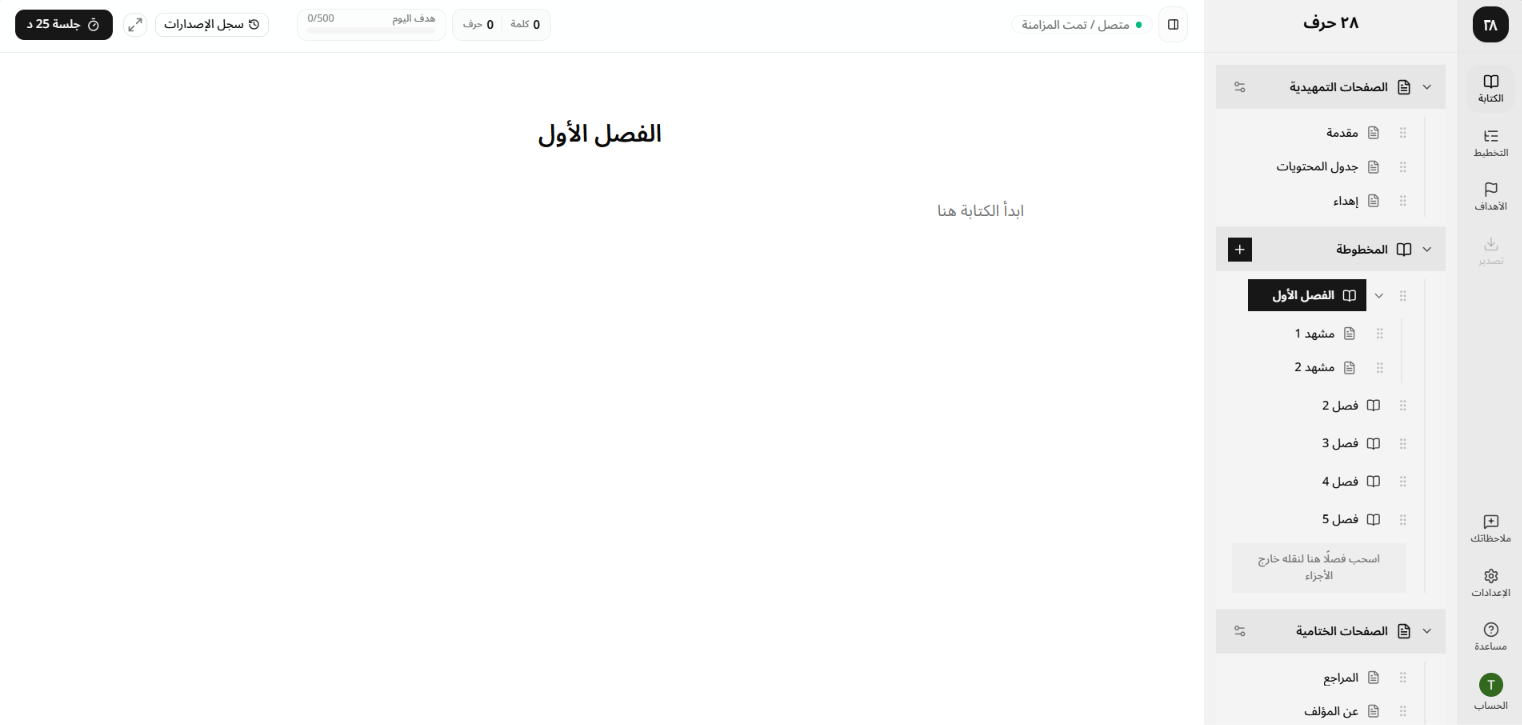
الشريط الجانبي يعرض كتابك كشجرة واحدة بثلاثة أقسام:
- الصفحات التمهيدية: صفحة العنوان وحقوق النشر والإهداء وجدول المحتويات والمقدمة.
- المخطوطة: المتن مقسّماً إلى أجزاء وفصول ومشاهد.
- الصفحات الختامية: الشكر والتقدير وعن المؤلف والملحق والملاحظات والمراجع.
اضغط على أي مستند لفتحه في المحرر. المستند النشط يظهر مميزاً، ورابط الصفحة يتحدث إلى لتعود إليه لاحقاً.
أضف جزءاً أو فصلاً أو مشهداً
- في ترويسة قسم المخطوطة اضغط زر + (تعديل المخطوطة).
- اختر إضافة جزء لكتلة كبيرة مثل «الجزء الأول»، أو إضافة فصل لبدء فصل جديد.
- لإضافة مشهد داخل فصل، افتح قائمة ... الخيارات بجانب الفصل واختر إضافة مشهد.
إذا كانت مخطوطتك فارغة ستظهر رسالة ابدأ بإضافة فصل أو جزء إلى مخطوطتك اتبعها وأضف فصلك الأول.
أعد التسمية والترتيب والحذف
- مرّر على أي جزء أو فصل أو مشهد وافتح قائمة ... لتجد إعادة التسمية وتكرار وحذف.
- اسحب أي عنصر من مقبض السحب لإعادة ترتيبه داخل القسم أو لنقل فصل خارج جزء أو داخله.
- حذف الجزء يعرض خيارين: حذف الجزء فقط (ينقل الفصول إلى المخطوطة ويبقيها) أو حذف الجزء والفصول. حذف الفصل يحذف مشاهده معه، وهذه العمليات نهائية.
فعّل صفحات البداية والنهاية
قسما الصفحات التمهيدية والصفحات الختامية يعملان بالقوالب: اضغط أيقونة الإعدادات بجانب اسم القسم لتفعيل ما تحتاجه (مثل صفحة العنوان أو الإهداء أو شكر وتقدير أو عن المؤلف)، ثم اضغط على الصفحة للكتابة فيها مباشرة مثل أي فصل.
اكتب في المحرر
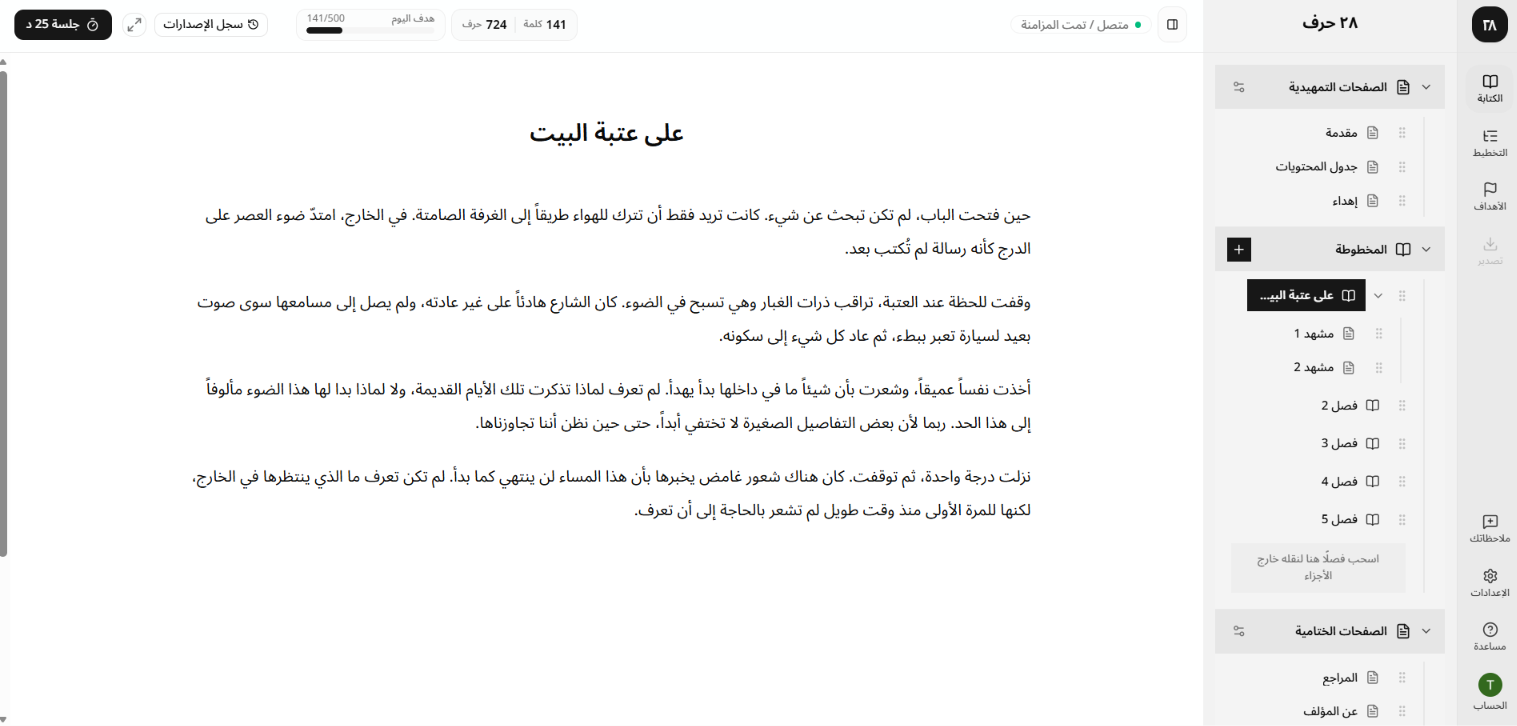
اضغط على الفصل الأول في الشريط الجانبي. ستجد في الأعلى حقل عنوان الفصل، وتحته صفحة فارغة بنص ابدأ الكتابة هنا.
- عدّل العنوان مباشرة ثم اضغط
Enterللحفظ أوEscapeللتراجع. - اكتب بحرية المحرر عربي الاتجاه، ويحسب الكلمات مع استبعاد التشكيل، ويدعم التراجع الكامل.
- زرّ الكتابة بملء الشاشة في رأس المحرر يخفي الواجهة عندما تريد نصاً فقط، وزر
Escapeيعيدك.
نسّق بالنقر والسحب فقط
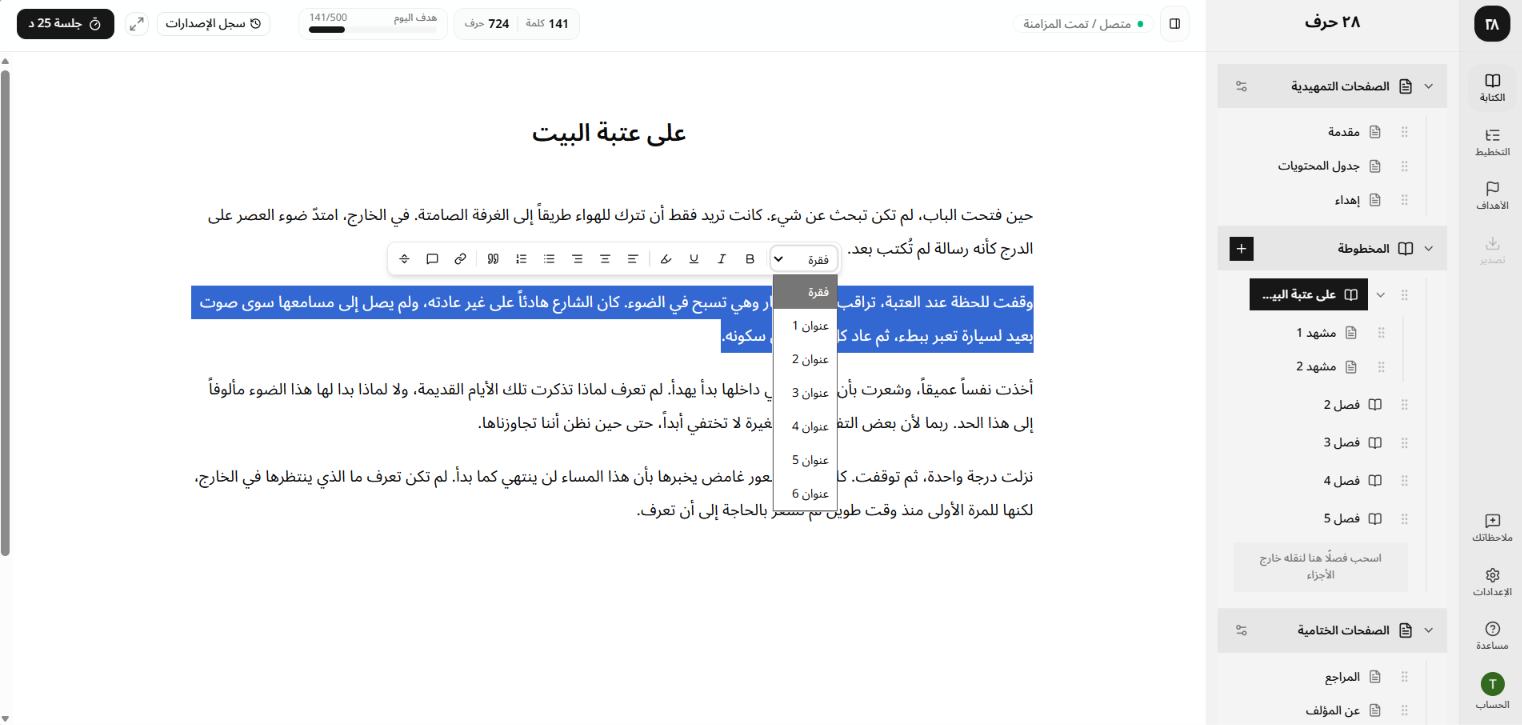
حدّد أي نص ليظهر شريط التنسيق العائم في موضعه، دون أن يزاحم نظرك أثناء الكتابة:
- نمط الفقرة: فقرة أو عنوان 1 إلى 6.
- غامق ومائل وتحته خط وتمييز.
- المحاذاة لليمين والتوسيط واليسار، وقائمة نقطية وقائمة مرقمة واقتباس.
- رابط وتعليق محفوظ مع النص المحدد، وإدراج فاصل مشهد للفصل بين المشاهد داخل الفصل نفسه.
استخدم شريط أدوات المحرر
الشريط العلوي الثابت فوق المحرر هو لوحة قيادتك أثناء الجلسة:
اعرف حالة الحفظ
بجانب زر القائمة ستجد الحالة دائماً:
- متصل / تمت المزامنة بنقطة خضراء.
- جارٍ الحفظ… أثناء الكتابة.
- وضع عدم الاتصال باللون الكهرماني عند انقطاع الإنترنت واصل الكتابة باطمئنان.
- جارٍ التحميل… عند فتح المستند أول مرة.
تابع الإحصاءات والهدف
- عدد الكلمات وعدد الأحرف يتحدث لحظياً مع الكتابة.
- هدف اليوم: عدد الكلمات/الهدف مع شريط تقدم يُحسب من كلمات اليوم مضافاً إليها ما تكتبه الآن.
- على الجوال ستجد هذه الأدوات مجمعة تحت زر المزيد من أدوات الكتابة.
ابدأ جلسة وثبّت مرجعك
- زر جلسة دقيقة يبدأ مؤقت كتابة مركّزاً ويعرض الوقت والكلمات.
- قائمة الملاحظات المثبّتة تفتح ملاحظة كمرجع بجانب النص دون مغادرة المحرر، واختر بدون تحديد لإخفائها.
- زر الكتابة بملء الشاشة للتركيز الكامل.

احفظ نسخاً وارجع إليها مطمئناً
الحفظ في «اكتب» محلي أولاً: تُكتب التغييرات في متصفحك فوراً ثم تُزامَن عند توفر الاتصال. لا تتوقف مسودتك لأن اتصالك توقف.
- افتح سجل الإصدارات من أيقونة المحرر (متاح عند الاتصال).
- اكتب اسم نقطة الحفظ مثل «نهاية المشهد الأول» واضغط حفظ.
- تُنشأ نسخ تلقائية دورياً أثناء العمل كمحطات رجوع إضافية.
- لاستعادة نسخة: اخترها من القائمة لمعاينتها، ثم استعادة هذا الإصدار تُحفظ نسختك الحالية تلقائياً قبل الاستبدال.
خصّص مساحة الكتابة من الإعدادات
في أسفل الشريط الجانبي الأيقوني اضغط زر الإعدادات لفتح حوار إعدادات واجهة الكتابة. التغييرات تُطبق فوراً على المحرر.
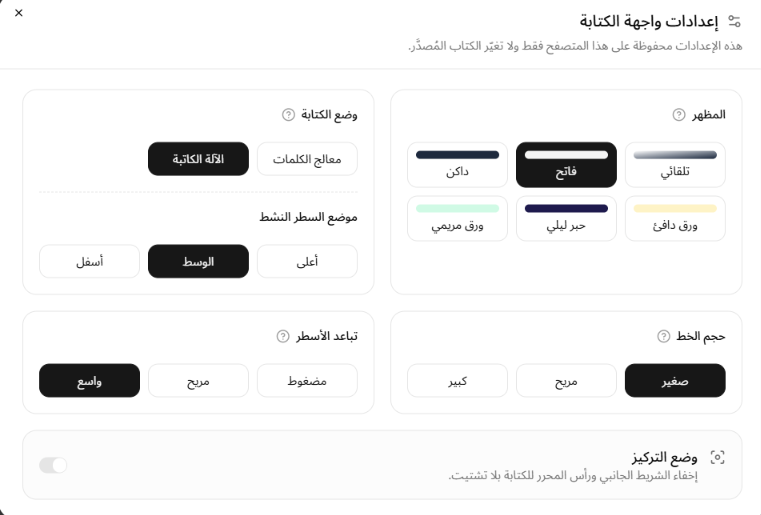
هذه الإعدادات محفوظة على هذا المتصفح فقط ولا تغيّر الكتاب المُصدَّر ذوقك في العرض لا يمس نص المخطوطة.
المظهر ووضع الكتابة
- المظهر: اختر من تلقائي (يتبع نظام جهازك) أو فاتح أو داكن أو ورق دافئ أو حبر ليلي أو ورق مريمي. يغيّر ألوان واجهة المحرر فقط.
- وضع الكتابة: اختر معالج الكلمات للتمرير الحر المعتاد، أو الآلة الكاتبة لتثبيت السطر النشط أثناء الكتابة.
- عند اختيار الآلة الكاتبة يظهر خيار موضع السطر النشط: أعلى أو الوسط أو أسفل جرّب الوسط أولاً ثم اضبطه حسب طول فقرتك.
حجم الخط وتباعد الأسطر
- حجم الخط: صغير أو مريح (الافتراضي) أو كبير حجم النص أثناء الكتابة فقط.
- تباعد الأسطر: مضغوط أو مريح أو واسع المسافة بين الأسطر. النصوص العربية الطويلة تُقرأ أريح مع مريح أو واسع.
وضع التركيز
فعّل مفتاح وضع التركيز (إخفاء الشريط الجانبي ورأس المحرر للكتابة بلا تشتيت) عندما تريد نصاً فقط. لإنهائه اضغط زر إنهاء وضع التركيز أو مفتاح Escape.
تُحفظ اختياراتك تلقائياً في متصفحك الحالي، فلو فتحت كتابك من جهاز آخر ستحتاج لضبطها هناك مرة واحدة.
الخطوة التالية
بعد أول فصل مكتوب ومنظم، أنت داخل دورة الكتابة الصحيحة: أضف فصلاً، اكتب، احفظ نقطة.
عندما تجهز لتوسيع القصة انتقل إلى دليل التخطيط،